纯净版xp系统安装教程
1、所需工具2G左右U盘:大白菜u盘制作教程操作系统:深度技术Ghostxpsp3纯净版启动设置:怎么设置开机从U盘启动分区教程:大白菜u盘装系统分区教程大白菜xp装机步骤如下制作好大白菜U盘后。
2、准备安装 准备好系统盘和驱动盘。将要装系统的C盘中你认为有用的数据保存到其它分区盘中。将驱动程序备分到D盘备用。
3、使用解压软件把系统之家xp纯净版镜像中gho文件解压到U盘GHO目录下;在电脑上插入U盘,重启过程中按F1F1Esc等快捷键,选择USB选项从U盘启动;进入U盘主页面。
4、安装准备操作系统:xp纯净版系统下载2G左右U盘:老毛桃u盘启动盘制作教程启动设置:怎么设置开机从U盘启动分区教程:老毛桃u盘装系统怎么分区老毛桃u盘启动工具安装xp系统图文步骤制作老毛桃u盘启动盘后。
5、将已经下载好的原版xp系统镜像文件存放在u盘启动盘的目录中 先将【u深度u盘启动盘】连接到电脑,重启电脑等待出现开机画面时按下启动快捷键,使用u盘启动盘进入u深度主菜单,选择【02】u深度Win8PE标准版(新机器)。
6、因为浪费硬件。
u盘引导安装xp系统步骤是怎样的
1、u盘安装xp系统的方法步骤 先将优盘插入到一台可用的电脑,并在此电脑上下载安装小白一键重装系统工具并打开,在制作系统功能中选择开始制作。然后选择win xp系统,点击“开始制作”。
2、将xp系统iso文件直接拷贝到GHO目录下;插入U盘,重启后按F1F1Esc等快捷键打开启动菜单,选择U盘项回车;进入大白菜主菜单,选择【02】或【03】回车,启动pe系统;双击打开【大白菜一键装机】,选择xpiso文件。
3、其实,u盘装XP系统非常简单,只要准备一个U盘,然后下载一个xp系统镜像就可以搞定,以下是详细的方法步骤。u盘怎么装XP系统?先说说大致的流程,让大家心中有数。
4、把制作好的u启动盘接入电脑usb接口后按照电脑怎么进bios更改启动顺序开机u盘启动,然后进入win8pe系统,在pe装机工具中选择winxp系统镜像安装在c盘中,点击确定,弹出程序将执行还原操作提醒框,点击确定。
5、第一步:将原版xp系统镜像放至u盘启动盘中 首先,我们将已经下载好的原版xp系统镜像文件存放在u盘启动盘的目录中,如图所示: 第二步:进pe系统 先将u深度u盘启动盘连接到电脑。
6、将下载的xp系统镜像文件直接拷贝到大白菜u盘的GHO目录下;在电脑中插入大白菜U盘,重启后按F1F1Esc等对应的快捷键打开启动菜单,选择U盘项回车作为优先启动项;这样就可以进入大白菜主菜单。
如何安装XP系统纯净版系统
1、所需工具大白菜U盘:大白菜u盘制作教程操作系统:ghostxpsp3纯净版启动设置:怎么设置开机从U盘启动分区教程:大白菜u盘装系统分区教程ghostxp系统镜像文件u盘简单安装步骤制作好大白菜U盘之后。
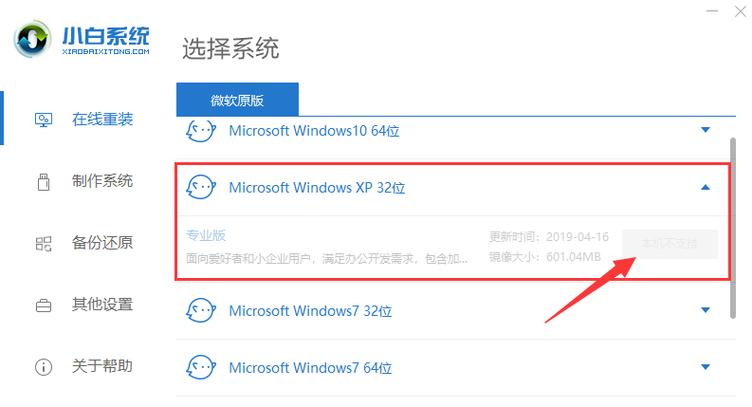
2、相关阅读:原版封装xp系统纯净版安装方法分享装xp系统BIOS设置教程所需准备备份电脑重要文件2G左右的U盘。
3、按DEL。1U盘装系统步骤1用老毛桃U盘启动盘制作工具制作U盘启动盘,并下载正版系统镜像或纯净版镜像,下载后缀为ISO的镜像文件拷贝到U盘根目录2开机按F2键进入BIOS设置选择BOOT选项Secure Boot设置为“Disabledquot选择OS。
4、安装准备操作系统:xp纯净版系统下载2G左右U盘:老毛桃u盘启动盘制作教程启动设置:怎么设置开机从U盘启动分区教程:老毛桃u盘装系统怎么分区老毛桃u盘启动工具安装xp系统图文步骤制作老毛桃u盘启动盘后。
5、使用解压软件把系统之家xp纯净版镜像中gho文件解压到U盘GHO目录下;在电脑上插入U盘,重启过程中按F1F1Esc等快捷键,选择USB选项从U盘启动;进入U盘主页面。
6、将xp安装纯净版系统iso文件直接拷贝到GHO目录下;插入U盘,重启后按F1F1Esc等快捷键打开启动菜单,选择U盘项回车;进入大白菜主菜单,选择【02】或【03】回车,启动pe系统;双击打开【大白菜一键装机】。
ghostxpsp3纯净版装机ghostxpsp3安装步骤
1、ghost xp sp3快速装机版使用ghost镜像来安装。方便快捷易操作。电脑开机进入bios后设置成光驱启动。设置方法参阅主板说明书。放入安装光盘后保存退出。电脑自动重启后光盘开始引导系统。
2、设置好光驱启动后放入光碟出现如下安装系统菜单,选择1 安装系统;然后出现拷贝系统介面;拷贝完成后,会自动重启系统,进入安装流程;在检测电脑硬件。
3、相关阅读:xp原版光盘怎么安装安装准备:系统下载:雨林木风ghostxpsp3纯净版xp系统光盘:xp系统盘制作教程启动设置:怎么设置从光盘启动windowsxpsp3光盘安装步骤如下在电脑光驱上放入windowsxpsp3系统光盘。
4、\x0d\x0a从网上下载ghost XP SP3 存放到非系统盘根目录下,如D盘。
5、安装准备重装系统前需备份C盘和桌面重要文件 4G左右的U盘,制作U盘PE启动盘 操作系统:雨林木风ghost win7系统镜像 雨林木风win7系统U盘安装步骤先根据上述提供的教程制作U盘启动盘。
6、相关阅读:原版封装xp系统纯净版安装方法分享装xp系统BIOS设置教程所需准备备份电脑重要文件2G左右的U盘。
pe安装系统之家xp纯净版怎么操作
1、点击“WINPE安装”中的“安装.EXE”进入以下环节,按以下图示操作。切记小心操作,不要误操作造成硬盘数据丢失。如果你原来的系统安装盘是C盘,哪么就请将PE系统安装在D或E等非系统安盘。
2、大家可以使用大白菜工具来制作pe启动盘,然后根据以下提供的方法步骤来进行winxppe启动盘安装系统操作。
3、相关阅读:原版封装xp系统纯净版安装方法分享装xp系统BIOS设置教程所需准备备份电脑重要文件2G左右的U盘。
谁能把安装电脑纯净版XP系统的详细操作方法和步骤告诉我啊谢谢!
1、(保存方法是:按下F10,然后再按Y键即可) (4)然后将光盘放入光驱,并重启电脑,系统便会从光盘进行引导,并显示安装向导界面,你可以 根据提示一步步进行安装设置就OK了。
2、惠普笔记本安装XP系统的方法首先要禁用SATA 本机模式启动笔记本电脑。重复按F10键(或笔记本电脑指定的键),直至笔记本电脑进入Computer Setup界面。使用箭头键选择“System Configuration”。
3、第一个画面,检测硬件设备时候,按下del键,进入coms设置,如果是 Award的bios选第二项,找到一个叫做 first boot device 的选项,按pagedown或pageup键,或者加减号键。
4、,目前XP最好的激活方法有三种,⑴算号激活。网上有国外黑客破解编写的XP算号器,你可以直接下载,里面有详细的使用方法。
大白菜xp怎么装大白菜xp装机教程
1、将xp系统iso文件直接拷贝到GHO目录下;插入U盘,重启后按F1F1Esc等快捷键打开启动菜单,选择U盘项回车;进入大白菜主菜单,选择【02】或【03】回车,启动pe系统;双击打开【大白菜一键装机】,选择xpiso文件。
2、将下载的xp安装版系统iso镜像文件直接拷贝到大白菜u盘的GHO目录下;在电脑中插入大白菜U盘,重启后按F1F1Esc等对应的快捷键打开启动菜单,选择U盘项回车作为优先启动项;这样就可以进入大白菜主菜单。
3、第一步:将大白菜u盘插入到电脑USB插口;第二步:把事先准备好的Ghost XP系统镜像文件复制到u盘“GHO”文件夹里面;如下图所示:第三步:重启电脑(重启的时候无需将u盘拔出)。
4、然后将xpiso文件直接复制到GHO目录下;在需要安装xp的电脑上插入U盘,重启后按F1F1Esc等快捷键打开启动菜单,选择U盘项回车,如果不是这些按键。
5、所需工具大白菜U盘:大白菜u盘制作教程操作系统:深度技术windowsxpsp3u盘安装版下载启动设置:怎么设置开机从U盘启动分区教程:大白菜u盘装系统分区教程大白菜U盘装系统教程xp步骤如下制作好大白菜。