在电脑使用过程中,复制和粘贴是非常常见的操作。它可以让我们在不同的软件和文档之间方便地交换信息,提高工作效率。但是,对于一些电脑初学者来说,复制和粘贴操作可能会有些困难。在本文中,我们将详细介绍电脑复制粘贴的操作步骤,帮助读者更快地掌握这个技能。
1、复制文本
复制文本是指将一段已有的文本复制到电脑的剪贴板中,以便在其他地方粘贴使用。具体操作步骤如下:
步骤一:选择需要复制的文本。可以通过鼠标左键点击并拖动来选择,也可以使用快捷键“Ctrl+C”来实现。
步骤二:复制文本。使用快捷键“Ctrl+C”或者右键点击选中的文本,选择“复制”。
步骤三:复制成功。此时,选中的文本已经被复制到了电脑的剪贴板中,可以在其他地方进行粘贴操作。
2、粘贴文本
粘贴文本是指将剪贴板中已有的文本粘贴到需要的地方。具体操作步骤如下:
步骤一:将光标移动到需要粘贴的位置。可以使用鼠标左键点击需要粘贴的位置,也可以使用方向键来移动光标。
步骤二:粘贴文本。使用快捷键“Ctrl+V”或者右键点击光标所在的位置,选择“粘贴”。
步骤三:粘贴成功。此时,剪贴板中已有的文本已经被粘贴到了光标所在的位置。
3、复制图片
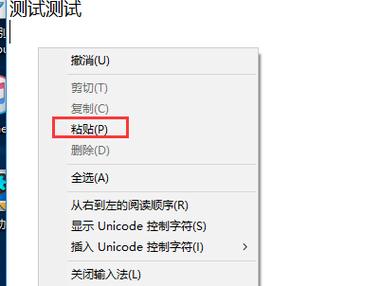
除了文本,我们还可以复制图片到剪贴板中,以便在其他地方粘贴使用。具体操作步骤如下:
步骤一:选择需要复制的图片。可以使用鼠标左键点击并拖动来选择,也可以使用快捷键“Ctrl+C”来实现。
步骤二:复制图片。使用快捷键“Ctrl+C”或者右键点击选中的图片,选择“复制”。

步骤三:粘贴图片。将光标移动到需要粘贴的位置,使用快捷键“Ctrl+V”或者右键点击光标所在的位置,选择“粘贴”。
步骤四:粘贴成功。此时,选中的图片已经被复制到了剪贴板中,并成功粘贴到了光标所在的位置。
4、复制文件
对于一些文件,我们也可以使用复制和粘贴的操作来实现文件的移动和备份。具体操作步骤如下:
步骤一:选择需要复制的文件。可以使用鼠标左键点击并拖动来选择,也可以使用快捷键“Ctrl+C”来实现。
步骤二:复制文件。使用快捷键“Ctrl+C”或者右键点击选中的文件,选择“复制”。
步骤三:将光标移动到需要粘贴的位置。可以选择一个文件夹或者直接粘贴到桌面上。
步骤四:粘贴文件。使用快捷键“Ctrl+V”或者右键点击光标所在的位置,选择“粘贴”。
步骤五:粘贴成功。此时,选中的文件已经被复制到了目标位置,可以进行移动和备份操作。
以上就是电脑复制粘贴的详细操作步骤。掌握了这个技能,我们可以更加高效地使用电脑,提高工作效率。希望本文对读者有所帮助。
电脑ctrl加v怎么粘贴不上
1、查看剪贴板历史记录
在使用电脑时,我们经常会使用剪贴板进行复制和粘贴操作。但是,有时候我们可能会遇到电脑ctrl+v无法粘贴的问题。这时,我们可以尝试查看剪贴板历史记录。在Windows系统中,我们可以通过以下步骤进行操作:
1. 点击“开始”菜单,搜索“剪贴板历史记录”并打开。
2. 确认剪贴板历史记录是否已开启,如果没有开启则需要开启。
3. 查看剪贴板历史记录中是否存在需要粘贴的内容,如果存在则选择需要的内容即可。
2、查看是否启用了第三方软件
有些第三方软件可能会影响到电脑的复制和粘贴功能。如果您在使用电脑时安装了这些软件,就有可能导致电脑ctrl+v无法粘贴的问题。在这种情况下,我们可以通过以下两种方法来解决:
1. 卸载第三方软件:如果您已经确认第三方软件是导致问题的原因,那么最好的解决方法是卸载这些软件。
2. 关闭第三方软件:如果您不想卸载第三方软件,那么您可以尝试在使用电脑时关闭这些软件,以确保它们不会干扰电脑的复制和粘贴功能。
3、检查是否有病毒或恶意软件
电脑中存在病毒或恶意软件也可能导致电脑ctrl+v无法粘贴的问题。这些病毒或恶意软件可能会修改或破坏您的系统文件,从而导致电脑的复制和粘贴功能无法正常使用。在这种情况下,我们可以通过安装杀毒软件来进行解决。建议您定期使用杀毒软件进行扫描和清理,以确保您的电脑安全。
4、重启电脑
有时候,重启电脑也可以解决电脑ctrl+v无法粘贴的问题。这是因为,重启电脑可以清除电脑中的一些缓存和垃圾文件,从而使电脑恢复正常。如果您尝试了以上三种方法仍然无法解决问题,那么可以尝试重启电脑。
电脑ctrl+v无法粘贴是一个常见的问题,但是通过以上的方法,我们可以很容易地解决这一问题。如果您遇到了这一问题,可以尝试以上方法进行解决,相信您的电脑复制和粘贴功能一定会恢复正常。
在现代社会,电脑已经成为人们日常工作、生活中必不可少的工具。而复制粘贴更是其中最基本、最常用的操作之一。无论是在写作、编程、制作PPT等方面,都需要用到复制粘贴。因此,掌握电脑的基本操作,尤其是复制粘贴的方法,对于提高工作效率和生活质量都有着不可忽视的作用。希望本文所介绍的复制粘贴方法能对大家有所帮助,让我们更加轻松地应对各种电脑操作。