在今天的办公场景中,Office软件是必不可少的工具。而在使用Office软件时,模板的使用也是非常重要的。而对于Office2003用户来说,如何查询并使用模板呢?下面将为大家介绍office2003模板路径查询方法。
1、打开Office软件
我们需要打开Office软件,比如Word、Excel、PowerPoint等等。
2、点击“文件”选项
在Office软件的顶部菜单栏中,可以看到一个“文件”选项。点击“文件”选项,会弹出一个菜单。
3、选择“新建”选项
在弹出的菜单中,选择“新建”选项。这里可以看到很多模板,但是如果没有游戏玩家需要的模板,可以通过以下步骤查找。
4、点击“我的电脑”
在新建菜单中,可以看到“我的电脑”选项。点击它,会进入到一个新的窗口。
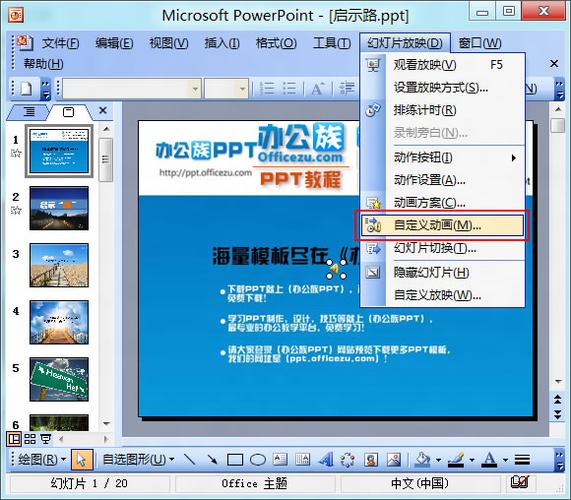
5、找到Office2003安装路径
在新的窗口中,需要找到Office2003的安装路径。一般来说,它的默认安装路径是在C:\Program Files\Microsoft Office\Office11目录下。
6、找到模板文件夹
在Office11目录下,可以看到一个名为“Templates”的文件夹。这个文件夹就是Office2003的模板文件夹。
7、选择需要的模板
打开模板文件夹后,可以看到很多模板文件,包括Word模板、Excel模板、PowerPoint模板等等。选择需要的模板文件,即可使用。
通过以上步骤,我们可以轻松地查询并使用Office2003的模板。而且,通过这个方法,我们还可以在模板文件夹中添加自己的模板文件,方便自己平时的使用。
Office软件中的模板使用非常重要,它可以大大提高我们的工作效率。而知道如何查询和使用模板,更可以让我们更好地利用Office软件。
office模板文件位置
1、office模板文件位置的基本概念
office模板文件位置是指存放office办公软件的各种模板文件的地方。在office软件中,我们可以通过模板文件来快速地创建各种类型的文档、表格、演示文稿等,而office模板文件位置则是这些模板文件所存放的位置。一般情况下,office模板文件位置是在本地磁盘中的一个特定的文件夹中。
2、如何找到office模板文件位置
要找到office模板文件位置,我们可以按照以下步骤进行操作:
第一步,打开office软件,如word、excel、ppt等。
第二步,点击“文件”菜单,在弹出的菜单中选择“选项”。
第三步,在弹出的选项窗口中,选择“高级”选项卡,在“常规”选项中找到“文件位置”并点击“文件位置”。
第四步,在弹出的文件位置窗口中,可以看到各种office文件存放的位置,包括模板文件、自动备份文件等。
3、如何管理office模板文件
office模板文件位置中存放了各种类型的模板文件,我们可以根据自己的需要对其进行管理。比如,我们可以在模板文件夹中新建一个文件夹,将一些常用的模板文件存放在里面,这样可以方便我们在创建文档时快速地找到所需的模板文件。同时,我们也可以删除一些不再需要的模板文件,以释放硬盘空间。在管理office模板文件的过程中,我们需要注意备份重要的模板文件,以防意外删除或文件损坏。
4、总结
office模板文件位置是office办公软件中非常重要的一个功能,通过它我们可以快速地找到所需的模板文件,提高我们的工作效率。在使用office模板文件时,我们应该了解它的基本概念、如何找到它以及如何管理它,这样才能更好地发挥它的作用。
熟练掌握Office模板文件位置对于我们日常工作中的文档处理和设计非常重要。只有深入了解模板文件的位置和使用方法,才能更好地提高工作效率和质量。希望本文能够为大家提供一些有用的信息和参考,让大家更好地利用Office办公软件,提高工作效率,实现更好的工作成果。