随着技术的不断发展,我们已经习惯了随时随地使用手机浏览器来获取信息和享受娱乐。有时我们可能会面临一个令人烦恼的问题 - iOS 14浏览器图标不见了,那么该如何打开浏览器呢?我们将详细介绍苹果iOS 14浏览器在哪里打开,以及解决浏览器图标不见的问题。
1. 搜索浏览器
如果您在iOS 14上找不到浏览器图标,不必担心,您仍然可以通过以下方式找到并打开浏览器:
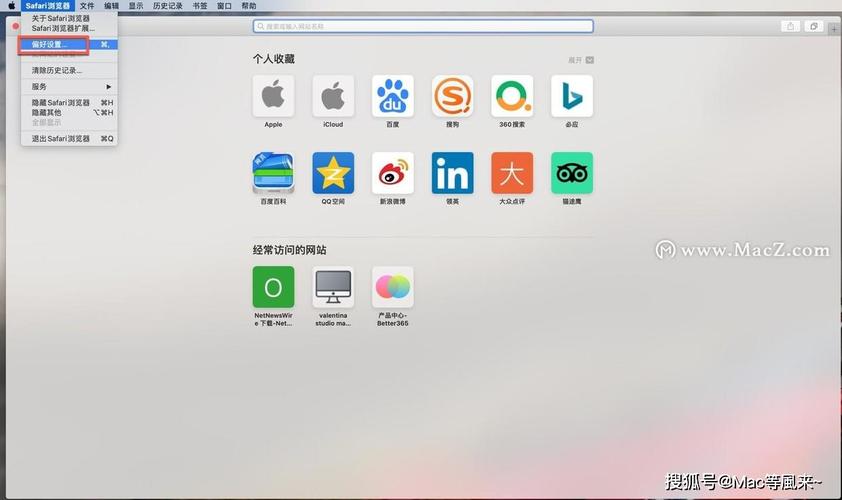
划开屏幕中的通知中心,然后使用搜索框来查找“Safari”(苹果的浏览器应用)。
如果您没有在通知中心找到它,可以尝试使用“Spotlight”搜索功能,只需在屏幕上向下滑动并输入“Safari”即可找到并启动浏览器。
2. 使用Siri
Siri是苹果设备上的智能助手,您可以通过语音指令来打开浏览器。只需说“嘿,Siri,请打开Safari浏览器”,Siri将为您启动浏览器,这是一个方便的方式,尤其是当浏览器图标不见时。
3. 通过设置恢复图标
如果您发现浏览器图标不见了,可能是因为它被意外地从主屏幕中删除。要解决这个问题,可以通过以下步骤来恢复浏览器图标:
打开“设置”应用。
滚动并找到“屏幕时间与家长控制”,然后点击进入。
在屏幕时间设置中,选择“内容与隐私设置”。
点击“应用”下的“内容与隐私限制”。
在弹出的窗口中,选择“允许所有应用”。
这将允许所有应用程序显示在主屏幕上,包括浏览器图标。
4. 重启设备
有时候,iOS设备可能会遇到一些临时问题,导致浏览器图标不显示。在这种情况下,尝试重新启动您的设备可能会有所帮助。只需按住设备上的电源按钮,然后滑动滑块来关闭设备,再次按住电源按钮来重新启动它。这可能会解决问题并恢复浏览器图标。
5. 更新iOS
有时候,iOS系统的旧版本可能会导致一些问题,包括应用程序图标不显示。确保您的iOS系统是最新的,可以通过以下步骤来检查并更新:
打开“设置”应用。
滚动并找到“通用”。
选择“软件更新”来检查是否有可用的更新。
如果有更新可用,按照屏幕上的提示来安装它。
6. 恢复默认设置
如果上述方法都没有解决问题,最后的选择是尝试将设备恢复到出厂设置。这将删除所有数据,所以务必在操作前备份重要数据。在“设置”应用中,找到“通用” - “还原” - “抹掉所有内容和设置”,然后按照提示进行操作。
苹果iOS 14浏览器在哪里打开,即使浏览器图标不见了,您仍然可以使用上述方法来找到并启动它。无论您是通过搜索、使用Siri、通过设置恢复图标、重新启动设备、更新iOS系统还是恢复默认设置,都可以帮助您解决这个问题。确保随时享受便捷的上网体验,获取所需的信息和娱乐。如果问题仍然存在,建议咨询苹果客服或前往苹果授权维修中心获得进一步的帮助。