一、选择合适的PDF合并工具
在电脑上合并PDF文件,首先需要选择合适的工具。以下是一些常见的选项:
Adobe Acrobat DC:Adobe Acrobat DC是一款功能强大的PDF编辑工具,它提供了合并PDF文件的选项。用户可以将多个PDF文件合并为一个。
SmallPDF:SmallPDF是一个在线工具,允许你上传多个PDF文件并将它们合并成一个文件。它提供了简单的拖放操作。
PDF Merge:PDF Merge是另一个在线工具,可以轻松地合并PDF文件。用户只需上传文件,选择合并顺序,然后下载合并后的文件。
Preview(Mac用户):Mac电脑上的预览应用程序也可以用来合并PDF文件。用户可以打开一个PDF文件,然后将其他PDF文件拖放到预览中,最后保存为一个合并后的PDF。
二、使用Adobe Acrobat DC合并PDF
如果你有Adobe Acrobat DC,下面是如何使用它合并PDF文件的步骤:
打开Adobe Acrobat DC。
点击“文件” > “创建” > “PDF从多个文件”。
选择要合并的PDF文件并点击“合并”。
调整文件的顺序(如果需要)。
点击“文件” > “保存”以保存合并后的PDF文件。
三、使用SmallPDF在线工具
如果你想使用在线工具,以下是使用SmallPDF合并PDF文件的步骤:
访问SmallPDF(https://smallpdf.com/cn/merge-pdf)。
拖放或上传要合并的PDF文件。
调整文件的顺序(如果需要)。
点击“合并PDF”。
下载合并后的PDF文件。
四、使用PDF Merge在线工具
PDF Merge是另一个在线工具,以下是使用它合并PDF文件的步骤:
访问PDF Merge(https://www.pdfmerge.com/zh/)。
点击“选择文件”以上传要合并的PDF文件。
调整文件的顺序(如果需要)。
点击“合并”。
下载合并后的PDF文件。
五、使用Mac预览应用程序
如果你是Mac用户,可以使用预览应用程序合并PDF文件:
打开一个PDF文件使用预览。
点击“视图” > “缩略图”以查看缩略图侧边栏。
打开另一个PDF文件并将其拖放到缩略图侧边栏中。
调整文件的顺序。
点击“文件” > “导出为PDF”以保存合并后的文件。
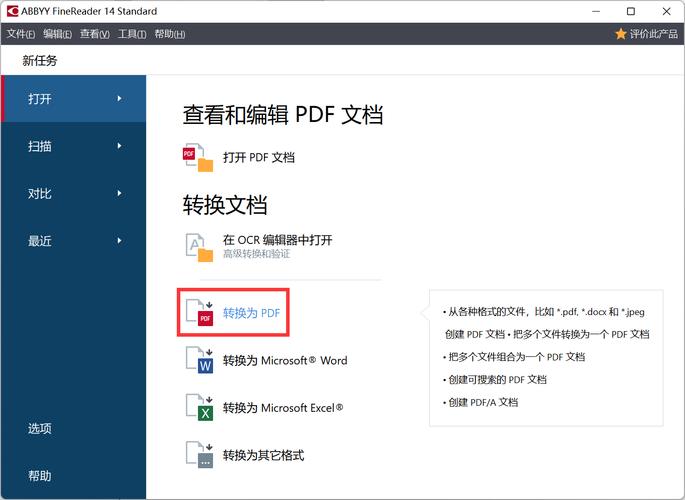
合并多个PDF文件在电脑上非常简单,你可以选择使用Adobe Acrobat DC、在线工具如SmallPDF和PDF Merge,或者如果你是Mac用户,还可以使用预览应用程序。这些工具都提供了易于使用的界面,可以满足不同用户的需求。希望这些方法能帮助你成功地合并PDF文件,提高工作效率。不管你选择哪种方法,都需要在合并后仔细检查PDF文件,以确保所有内容和页面都被正确合并。